 Databit
iPhoneでギガを節約する10の設定
iPhoneでギガを節約するには:省データモードをオン、バックグウンド更新をWi-Fiのみに、Wi-Fiアシストをオフ、動画の画質を下げ、コンテンツはWi-Fiでダウンロード。そして効果はDatabitで計測を — 測らない節約は、節約になりません。
効果の大きい順に10の設定
- 動画の画質を下げる。YouTube・Netflix・TikTokのモバイル回線時の画質を中またはセーバーに固定。典型的な消費の60〜80%は動画です。
- 省データモードをオン。設定 > モバイル通信 > 通信のオプション。
- バックグラウンド更新をWi-Fiのみに。設定 > 一般。
- Wi-Fiアシストをオフ。設定 > モバイル通信の最下部。
- App StoreのダウンロードはWi-Fiのみ。設定 > App Store。
- クラウド写真のアップロードはWi-Fiのみ。iCloud写真 / Googleフォトの設定で。
- 出かける前にダウンロード。Spotifyのプレイリスト、Netflixのエピソード、オフライン地図:外での消費ゼロ。
- 無限スクロール系アプリを抑える。TikTok・インスタは常時先読み。アプリ内のデータセーバーをオンに。
- 不要なアプリのモバイルデータを切る。設定 > モバイル通信でアプリごとに拒否(ゲーム、ショッピング、スマート家電系)。
- テザリングは要注意。ノートPC1台=スマホ10台分。メーターを見ながら共有を。
みんなが飛ばすステップ:計測
- 先週の1日平均をDatabitのグラフでメモ。
- 上の設定を適用。
- 翌週と比較。350→220MB/日に下がった?月あたり約4GBの節約 — より安いプランに変えるのに十分かもしれません。
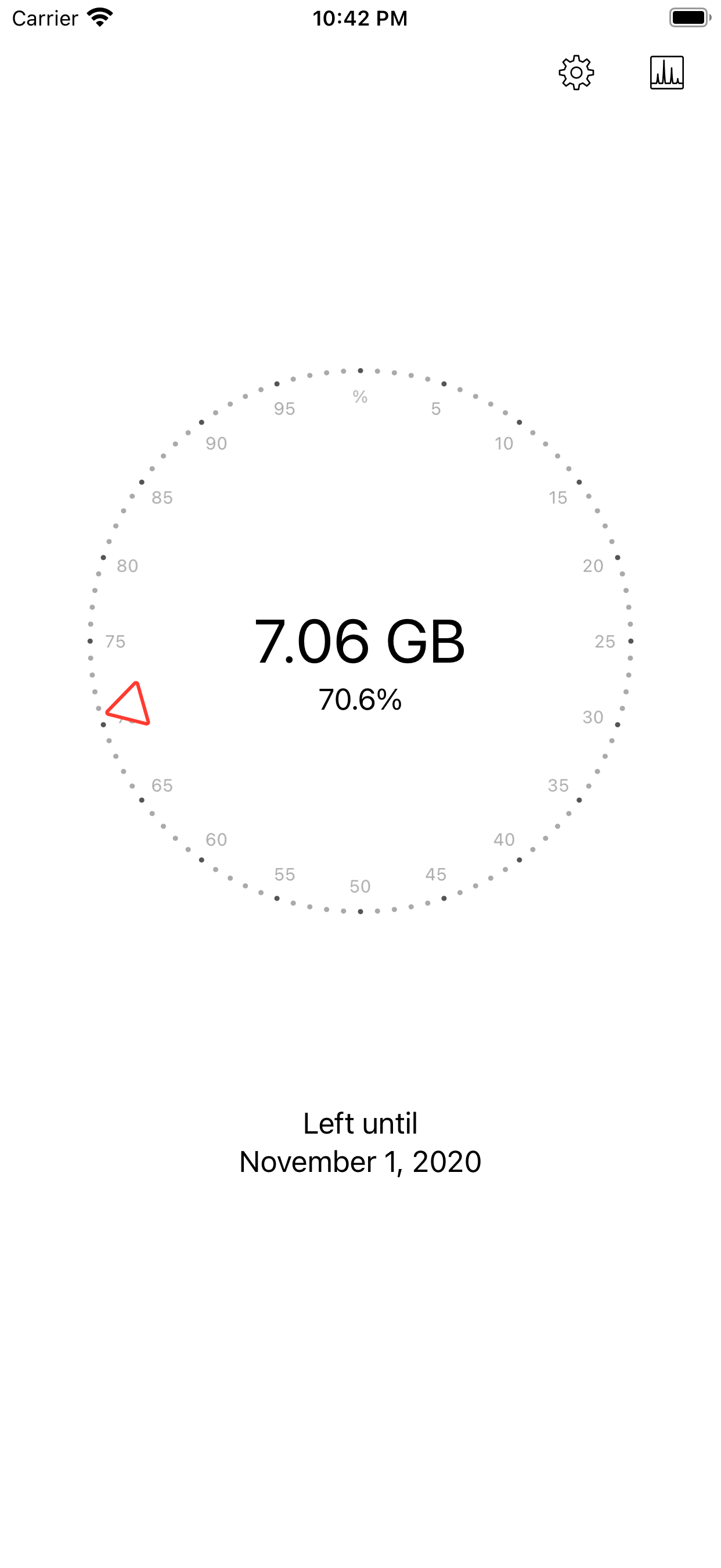
キャリアが教えてくれない節約
目標は240pの動画で我慢することではなく、実際の使用量を知ることです。1か月測って、20GB契約のうち4GBしか使っていないとわかれば、本当の節約は設定ではなく正しいプランへの乗り換え。Databitがその証拠を、1バイト単位で毎月そろえてくれます。
データ通信量をリアルタイムでチェック
Databitなら残りギガが一目でわかり、20%・10%で通知が届き、締め日に自動リセット。買い切り¥300、サブスクなし。
Databitをダウンロード — App Store